Las etiquetas te permiten marcar tus empresas, grupos y solicitudes con características propias a tu modelo de gestión.
Las etiquetas añadidas al registro se muestran en su listado y se incluyen en los informes en Excel.
Crear etiqueta
- Ve a tu icono de usuario y escoge la opción Etiquetas;
- selecciona la opción de submenú Añadir etiqueta;
- completa el formulario;
- guarda los cambios.
puedes personalizar el color de fondo y el texto
Etiquetar una empresa
- Ve a la opción de menú principal Clientes/Empresas;
- crea/actualiza una empresa;
- en la pestaña Datos, indica en la sección General las etiquetas;
- guarda los cambios.
También puedes etiquetarlas de forma masiva mediante una acción de listado o, la plantilla de importación de empresas.
En este ejemplo utilizamos la acción en lote del listado de empresas.
Etiquetar usuarios
- Ve al menú principal Cuenta/Usuarios;
- crea/actualiza un usuario;
- en la pestaña Datos, sección Datos personales selecciona la etiqueta a utilizar;
- guarda los cambios.
Si el usuario es un trabajador, puedes añadir una etiqueta desde la pestaña trabajadores dentro de la empresa a la que pertenece.
Etiquetar un grupo
- Ve al menú principal Formación/Grupos;
- crea/actualiza un grupo;
- en la pestaña General, sección Otros selecciona la etiqueta a utilizar;
- guarda los cambios.
Existe una acción en lote en el listado de Grupos llamada Edición múltiple de grupos que te permite incluir y eliminar etiquetas de forma masiva.
Etiquetas entre Agrupaciones y Grupos
Al asignar una etiqueta a una Agrupación, el sistema automatiza la organización de los elementos futuros, pero respeta tu configuración anterior. Funciona bajo esta regla:
- Grupos nuevos (Aplicación automática): Cualquier grupo que crees o añadas a la Agrupación después de haberle asignado la etiqueta, la heredará automáticamente. No tendrás que hacer el trabajo dos veces.
- Grupos existentes (Sin efecto retroactivo): Los grupos que ya formaban parte de la Agrupación antes de crear la etiqueta no sufrirán cambios. El sistema no les añade la etiqueta de forma retroactiva, por lo que permanecerán exactamente como los dejaste.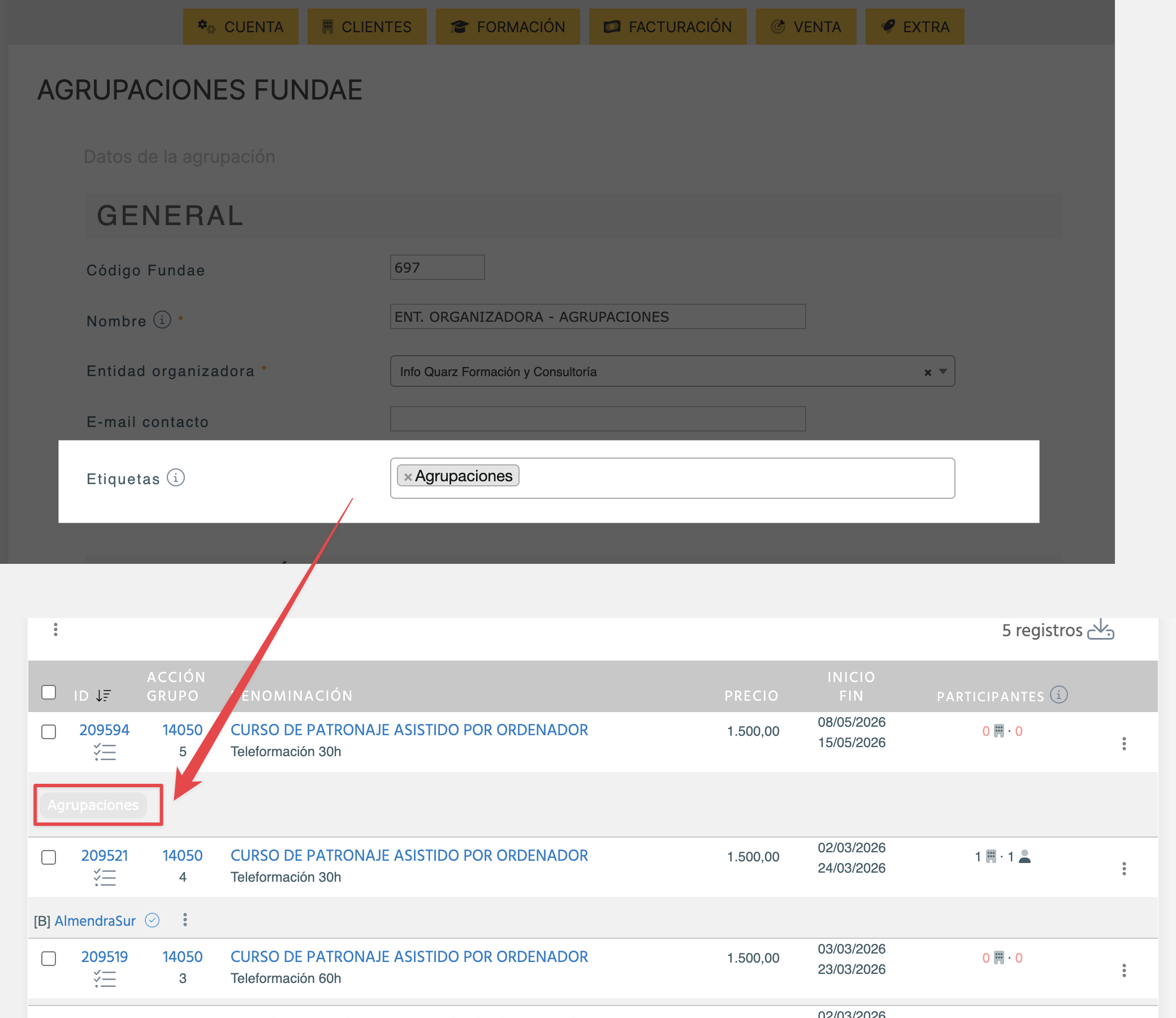
Etiquetar una solicitud
- Ve a la opción de menú principal Ventas/Solicitudes;
- crea/actualiza una solicitud;
- en la pestaña Otros indica las etiquetas;
- guarda los cambios.
Etiquetar una plantilla
- Ve a la opción de menú principal Cuenta/Preferencias/Plantillas;
- crea/actualiza una plantilla;
- en la sección etiquetas, selecciona la que vayas a utilizar;
- guarda los cambios.
Uso de etiquetas para filtrar los adjuntos en las Comunicaciones
Uso de etiquetas para filtrar las plantillas en la Documentación
¿Le ha sido útil este artículo?
¡Qué bien!
Gracias por sus comentarios
¡Sentimos mucho no haber sido de ayuda!
Gracias por sus comentarios
Sus comentarios se han enviado
Agradecemos su esfuerzo e intentaremos corregir el artículo