Olvídate de perseguir a los alumnos por teléfono o de revisar tu bandeja de entrada buscando justificantes. Este panel es tu centro de mando: un único lugar donde puedes ver, de un vistazo, quién ha cumplido y quién falta, mientras el sistema se encarga de los recordatorios por ti.
1. ¿Qué significa cada color? (Estados de la petición)
El sistema clasifica tus envíos para que sepas dónde poner tu atención:
- Verde -> Firmada (Todo listo): El proceso ha terminado con éxito. Ya tienes el documento y el certificado legal guardados automáticamente. No tienes que hacer nada más.
- Naranja -> Pendiente (El sistema está trabajando): La pelota está en el tejado del alumno. Tranquilidad: Mientras ves este estado, Gesforma le está enviando un recordatorio diario (hasta 9 veces) para que firme. Tú no necesitas perseguirle; el sistema lo hace por ti.
- Violeta -> Expirada (Plazo finalizado): Han pasado 10 días y el destinatario no ha firmado tras los 9 avisos automáticos. El sistema deja de insistir para no ser intrusivo. (Más abajo te explicamos cómo reactivarla si lo necesitas).
- Rojo -> Rechazada (Firmante se niega): El destinatario ha hecho clic en "Rechazar". El proceso se detiene para que puedas contactar con él y aclarar el motivo.
- Amarillo -> Error (probelma técnico): Se ha producido un error en el envío de la petición. El proceso no se ejecuta. Debes ponerte en contacto con soporte para informar del caso.

2. Cómo controlar tus envíos (Seguimiento)
Para ver el estado de cualquier documento, ve a Extra > Firmas digitales.
El semáforo de tu tranquilidad: La columna ESTADO funciona como un semáforo.
- Si ves mucho verde, tu trabajo administrativo está hecho.
- Si ves amarillo, el sistema sigue insistiendo por ti.
- Si ves violeta (Expirada), requiere tu intervención si aún necesitas esa firma.

3. Firmas Múltiples (Cuando firman varios a la vez)
Cuando un documento necesita varias firmas (ej. Gerente + RLT), el sistema los agrupa en un "Set" para que no pierdas el hilo.
¿Cómo lo verás? Para evitar confusiones, el sistema colorea estas peticiones en azul.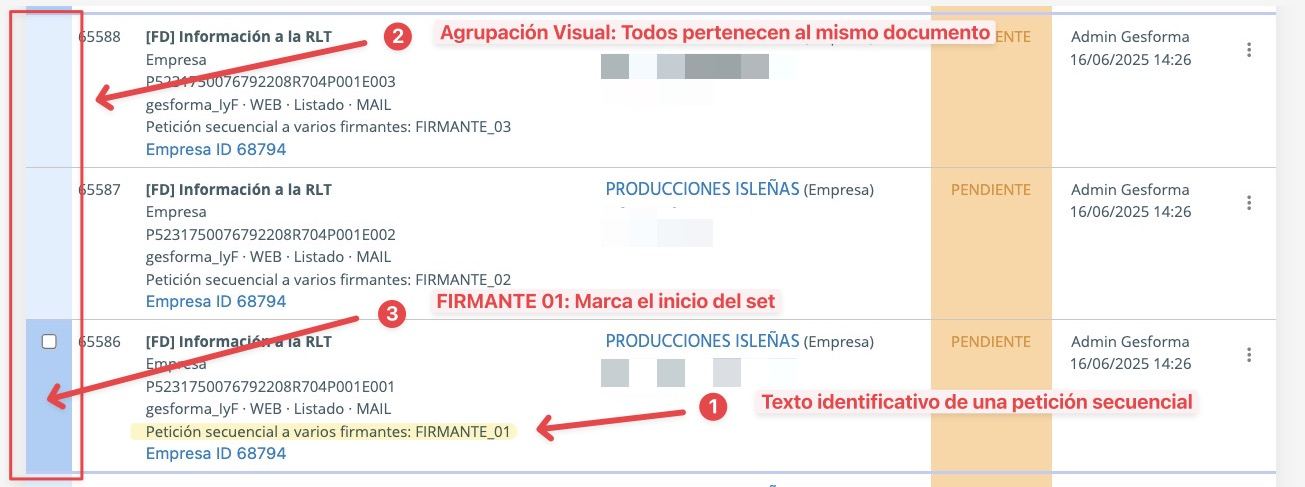
La clave para no liarse: Fíjate en la columna Estado. Te da dos informaciones vitales:
- Estado General: ¿Está el documento terminado? (Solo pondrá "Firmada" cuando TODOS hayan firmado).
- Estado Individual: ¿Quién falta exactamente?
- Ejemplo: Puedes ver que el Gerente ya ha firmado (✅), pero el documento sigue "Pendiente" porque falta la RLT. Así sabes exactamente a quién llamar si hay urgencia.
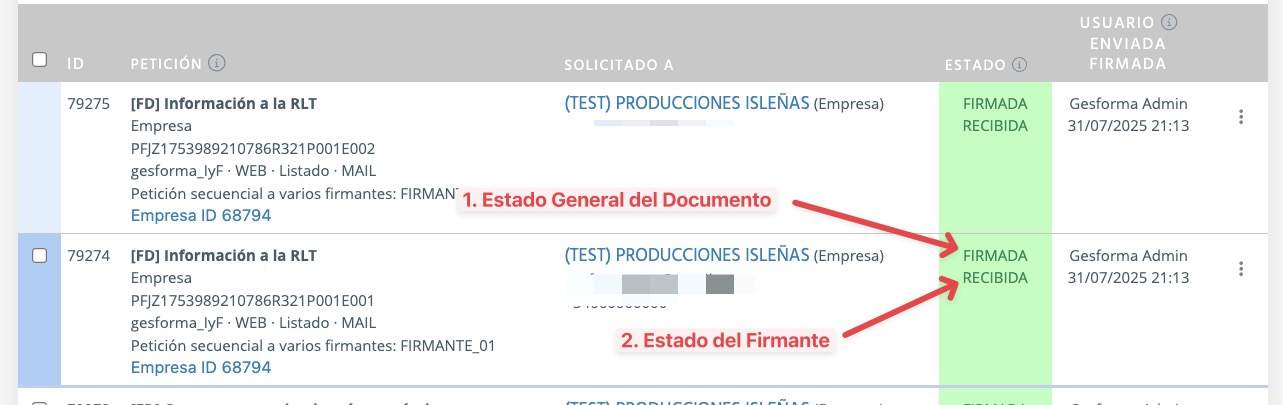
- Ejemplo: Puedes ver que el Gerente ya ha firmado (✅), pero el documento sigue "Pendiente" porque falta la RLT. Así sabes exactamente a quién llamar si hay urgencia.
Ejemplo en vídeo
En este vídeo te mostramos un proceso completo del envío y seguimiento de una petición de este tipo.
Contenido: (00:00) Comprobación e-mail del Administrador y RLT (01:00) Envío de la petición (02:00) Explicación del Set en el listado de Peticiones (03:15) Firma del Administrador (primer firmante) y comprobación en el Set (05:30) Firma del siguiente destinatario (RLT) y comprobación en el Set (06:30) Firma del último destinatario (RLT) Comprobación en el Set (07:25) Recepción del mail de confirmación a todos los destinatarios |
4. Gestión de Caducidades y Reactivación
Sabemos que a veces los alumnos se despistan. Aquí te explicamos cómo actuar si una firma caduca, protegiendo siempre tus datos y tu tiempo.
Cuando se envía una petición el destinatario tiene 30 días para firmarla.
Sobrepasado ese tiempo la petición cambia de estado Esperando a Expirada.
Si una petición ha caducado (estado Expirada), tienes dos escenarios según el tiempo que haya pasado. Esto se debe a la combinación de protocolos de seguridad para proteger los datos de Viafirma y Gesforma.
A) Si hace MENOS de 15 días desde que caducó (Aún estamos a tiempo)
Tus documentos siguen guardados en el "periodo de gracia".
- Tu Solución: Usa el botón "Reactivar petición".
- El Beneficio: Te ahorras tener que volver a subir documentos y configurar el envío. Con un clic, das 30 días más de plazo y reinicias los recordatorios automáticos.
- Nota: Al iniciar un nuevo ciclo de aviso y certificación legal, se consume 1 petición de tu saldo.
B) Si hace MÁS de 15 días que caducó (Protección de Datos)
Por seguridad, el sistema ha eliminado los archivos originales para no retener datos personales innecesariamente.
- Tu Solución: Debes hacer una "Nueva Solicitud" desde cero.
- La opción de reactivar ya no estará disponible porque el documento original ha sido destruido digitalmente para tu protección.
5. Preguntas Frecuentes de Paz Operativa
¿Puedo descargar el documento si solo ha firmado uno de los dos responsables?
Por seguridad jurídica, no. El documento solo es válido y descargable cuando el proceso está completo (todos han firmado). Así garantizamos que no guardas archivos a medio hacer que no tendrían validez ante una inspección.
El alumno ha perdido el email, ¿qué hago?
Si la petición sigue "Pendiente" (amarillo), usa la opción "Reenviar notificación". El sistema le mandará un correo nuevo al instante para que no tenga excusas. (Recuerda: esto NO cuenta como un nuevo envío).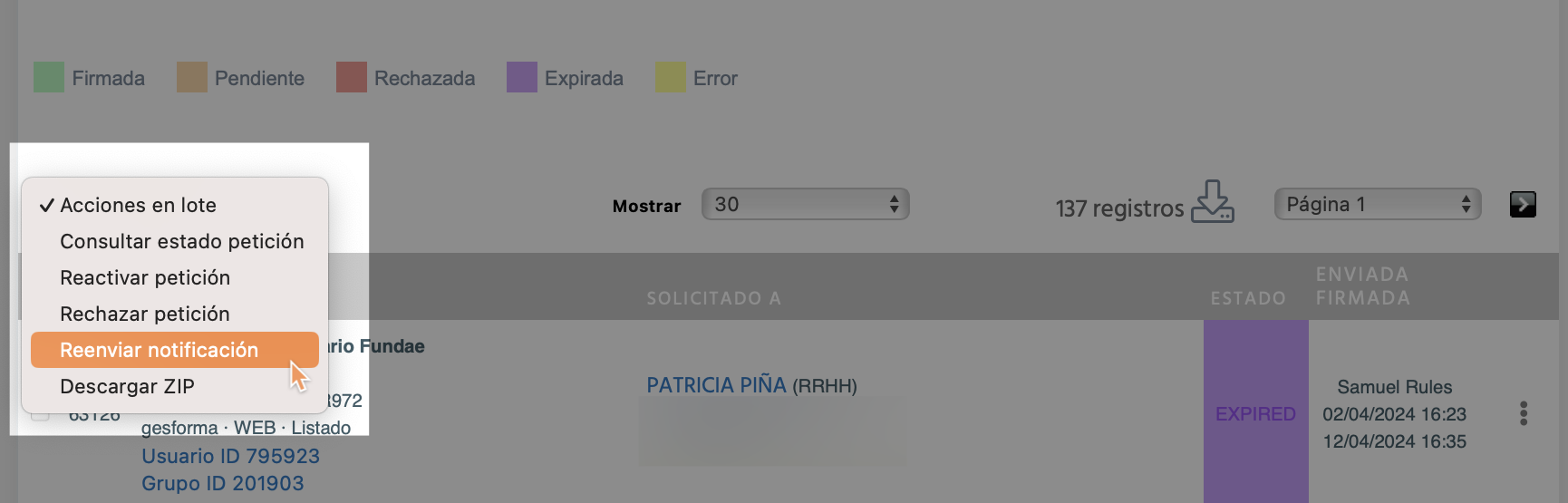
¿Me avisáis cuando se firme?
¡Claro! Si quieres olvidarte de entrar a mirar, podemos configurar un aviso a tu email. Así, tú sigues con tu día y nosotros te notificamos solo cuando el trabajo esté hecho. Contacta con soporte para activarlo.
"He enviado una petición por error" (Cómo cancelar)
Si te has equivocado de destinatario o el documento ya no es necesario:
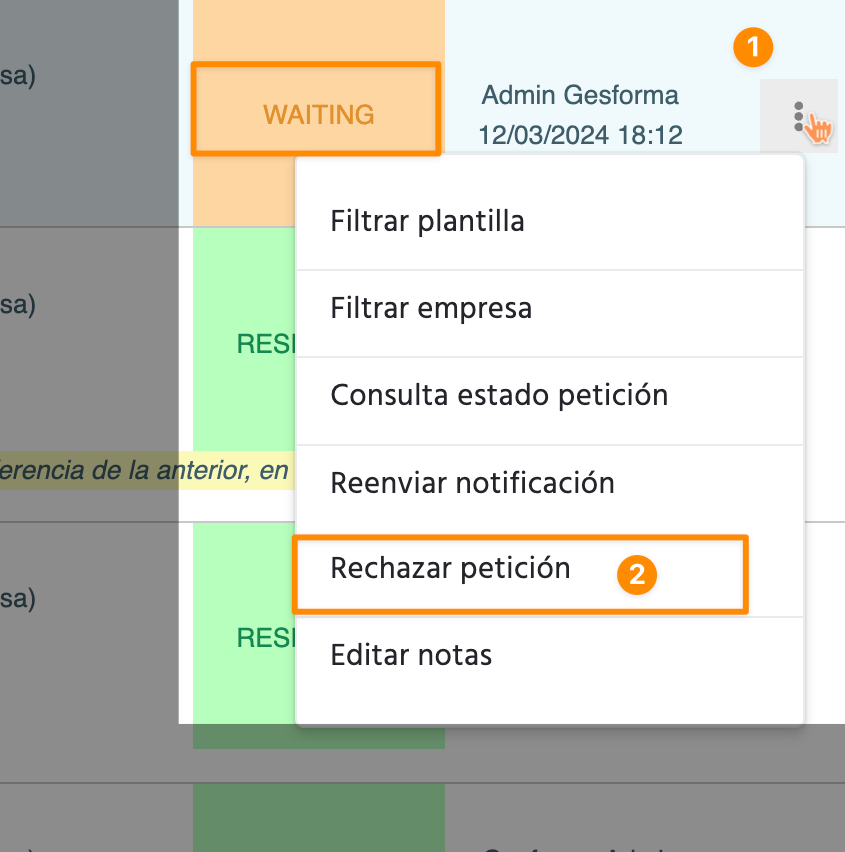
- Busca la petición en estado Pendiente (Waiting).
- En el menú de acciones (...), selecciona "Rechazar petición".
- El Resultado: El sistema frena en seco. Deja de enviar recordatorios y el enlace de firma del alumno queda invalidado.
- Tip: También puedes usar esta opción si el alumno te lo ha firmado en papel por otro lado y quieres que deje de recibir los emails automáticos.
"Quiero cancelar varias a la vez"
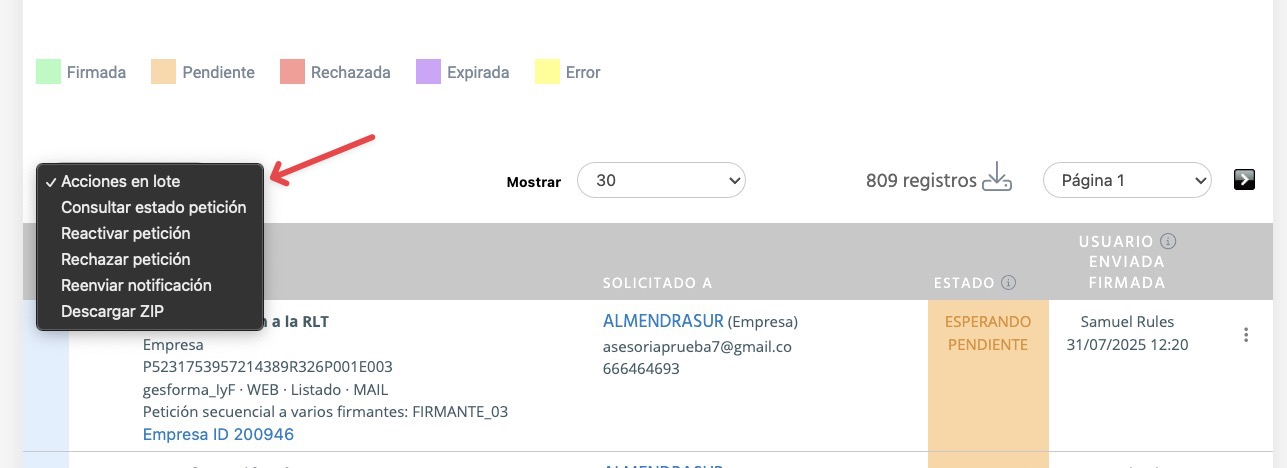
No tienes que ir una a una. En el listado, selecciona todas las que quieras y usa el botón Acciones en Lote > Rechazar Petición.
¿Si actualizo datos en el formulario de firma, se guardan en Gesforma?
Si tu plantilla se ha configurado para ello ¡el cambio es automático!
Si el firmante detecta un error en los datos (ej. DNI o nombre del representante) y lo corrige directamente en el formulario de la petición antes de que firmen, esa corrección se volcará automáticamente en tu ficha de Gesforma al completarse la firma.
- Excepción: Esto no aplica a las peticiones con firma secuencial (varios firmantes), donde los datos están blindados por seguridad.
CONSEJO DE ORO (El truco de las pestañas): Si tienes la ficha de ese alumno abierta en una pestaña de tu navegador mientras se firma el cambio, no le des a "Guardar" en esa pestaña antigua.
¿Por qué? Porque estarías guardando la información vieja que tenías en pantalla y sobrescribirías la corrección nueva que acaba de llegar de la firma. Solución: Antes de mirar nada, refresca siempre la página (F5) para ver los datos actualizados.
En este vídeo tienes un ejemplo de actualización del representante legal de la empresa y de su RLT.
¿Puedo ver solo las firmas de un curso concreto?
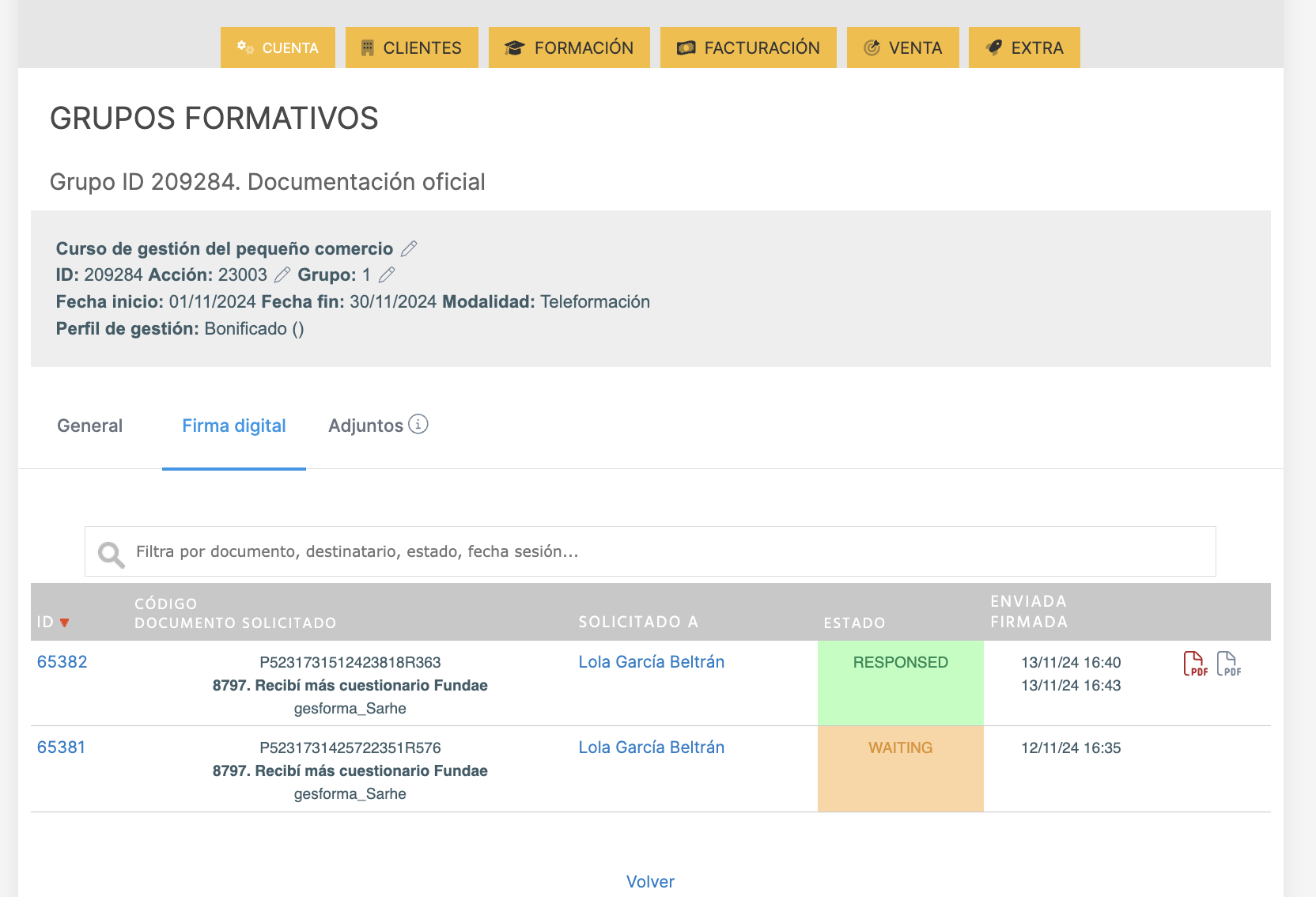
Sí, para que no te pierdas entre todos los datos. En lugar de buscar en el listado general, puedes ir directamente a la fuente:
- Ve a Formación > Grupos y entra en el curso que te interese.
- En el menú superior, selecciona Documentación.
- Activa la pestaña Firma digital. Ahí verás filtradas única y exclusivamente las peticiones de esos alumnos.
¿Cuándo puedo descargar el documento firmado y el certificado legal?
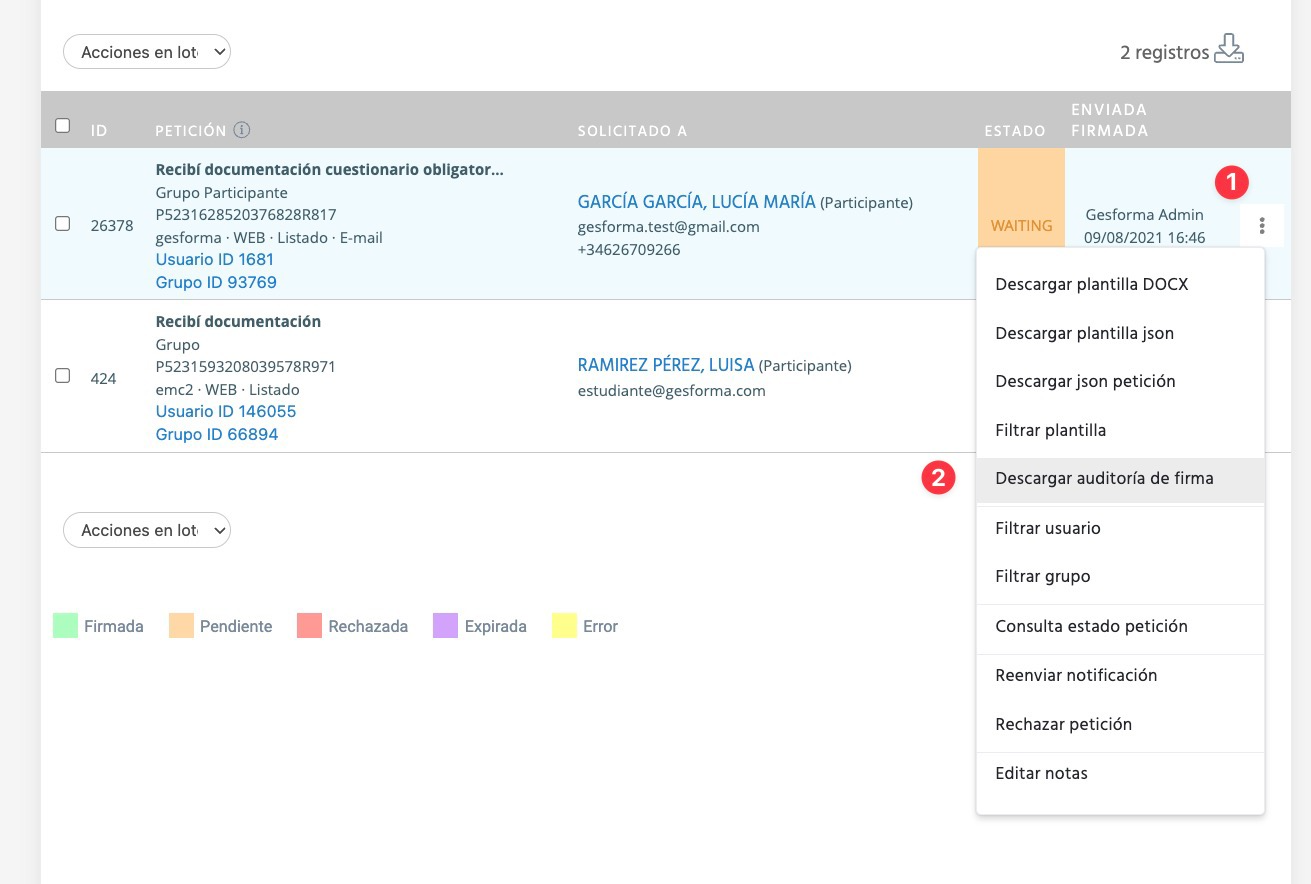
Podrás descargar ambos archivos (el Documento Final y la Auditoría de Firma) en cuanto el estado sea Firmada.
- Nota importante para firmas múltiples: Si es un documento que firman varias personas (secuencial), no podrás descargarlo hasta que TODOS hayan firmado.
- ¿Por qué? Por seguridad jurídica. Un contrato a medio firmar no tiene validez legal plena. El sistema bloquea la descarga para proteger la integridad del documento hasta que el proceso esté 100% completado.
¿Me avisáis cuando se firme o tengo que entrar a mirar?
Olvídate de entrar a comprobar. Podemos configurar tu cuenta para que recibas un email automático con el documento adjunto justo en el momento en que se completa la firma.
- El detalle inteligente: Si la firma está vinculada a una Solicitud, el asunto del email incluirá el ID de esa solicitud para que lo archives y localices al vuelo.
- Cómo activarlo: Contacta con nuestro equipo de soporte y lo dejamos listo para ti.
En peticiones con varios firmantes...
¿Qué significa "Estado General: Esperando" pero "Fila: Firmada"?
Es como una carrera de relevos. Significa que ese firmante concreto ya ha cumplido (ha pasado el testigo), pero la carrera no ha terminado porque faltan los siguientes. El documento global seguirá "Esperando" hasta que el último cruce la meta.
¿Qué pasa si uno de los firmantes rechaza la firma?
Se produce un efecto dominó de seguridad. Si alguien rechaza, todo el proceso se detiene inmediatamente (estado Rechazada) y ya no se molesta a los siguientes firmantes. Así evitas que otras personas firmen un documento que ya ha quedado invalidado por el anterior.
- El detalle inteligente: si no es necesario contar con la firma de todos los destinatarios, podemos configurar la plantilla para que aunque uno de ellos rechace la firma, el resto de destinatarios sí que puedan firmar el documento.
¿Puedo descargar el documento o la auditoría si solo ha firmado una persona en una petición secuencial?
No. Las opciones para descargar el documento firmado y su auditoría completa solo se activan cuando el set está finalizado, es decir, cuando todos los firmantes han completado la petición. Esto garantiza la integridad del documento final.
¿Le ha sido útil este artículo?
¡Qué bien!
Gracias por sus comentarios
¡Sentimos mucho no haber sido de ayuda!
Gracias por sus comentarios
Sus comentarios se han enviado
Agradecemos su esfuerzo e intentaremos corregir el artículo